S3-Kennung erstellen und einlesen
Inhalt
Credentials erstellen
Damit wir auf den Object Storage zugreifen können, benötigen wir zunächst Login-Daten (Credentials). Um diese Daten per OpenStack API erzeugen zu können, benötigen wir den OpenStackClient und führen dort folgenden Befehl aus:
$ openstack ec2 credentials create
Wenn die Daten korrekt erstellt worden sind, sieht die Ausgabe in etwa so aus:
$ openstack ec2 credentials create
+------------+-----------------------------------------------------------------+
| Field      | Value                                                           |
+------------+-----------------------------------------------------------------+
| access     | aaaaaaaaaaaaaaaaaaaaaaaaaaaaaaa                                 |
| links      | {u'self': u'https://identity.openstack.de-west-01.wiit-cloud.io/v3/users/bbb |
|            | bbbbbbbbbbbbbbbbbbbbbbbbbbbbb/credentials/OS-                   |
|            | EC2/aaaaaaaaaaaaaaaaaaaaaaaaaaaaaaa'}                           |
| project_id | cccccccccccccccccccccccccccccccc                                |
| secret     | dddddddddddddddddddddddddddddddd                                |
| trust_id   | None                                                            |
| user_id    | bbbbbbbbbbbbbbbbbbbbbbbbbbbbbbbb                                |
+------------+-----------------------------------------------------------------+
Nachdem die Zugangsdaten (Credentials) vorliegen, brauchen wir eine Möglichkeit, auf den S3-kompatiblen Object Storage zuzugreifen. Hierfür gibt es unterschiedliche Möglichkeiten, in der Dokumentation stellen wir hierfür vier Möglichkeiten vor, genauer: S3cmd für Linux/Mac, S3Browser für Windows, Cyberduck und Boto3.
Benutzerdaten in die Konfigurationsdatei eintragen
S3cmd
Um s3cmd zu installieren, brauchen wir einen Paketmanager wie zum Beispiel “pip”. Die Installation und Nutzung erklären wir in der Anleitung OpenStack Client / CLI. Der Befehl für die Installation lautet dann:
pip install s3cmd
Nach der erfolgreichen Installation von s3cmd müssen die vorher erstellten Zugangsdaten (Credentials) in die Konfigurationsdatei von s3cmd eingetragen werden. Die dafür zuständige Datei ist die .s3cfg, welche sich standardmäßig im Homeverzeichnis befindet. Sollte diese noch nicht existieren, muss diese vorher erstellt werden.
Folgende Daten tragen wir dann in die .s3cfg ein und speichern diese:
access_key = aaaaaaaaaaaaaaaaaaaaaaaaaaaaaaaaaaaaaaa
check_ssl_certificate = True
check_ssl_hostname = True
host_base = s3.openstack.de-west-01.wiit-cloud.io
host_bucket = s3.openstack.de-west-01.wiit-cloud.io
secret_key = dddddddddddddddddddddddddddddddd
use_https = True
S3Browser
Für den S3Browser genügt es, diesen herunterzuladen und zu installieren. Nach der erfolgreichen Installation gilt es nun, die entsprechenden Daten zu hinterlegen. Hierfür öffnen wir den S3Browser und es öffnet sich beim ersten Starten automatisch folgendes Fenster:
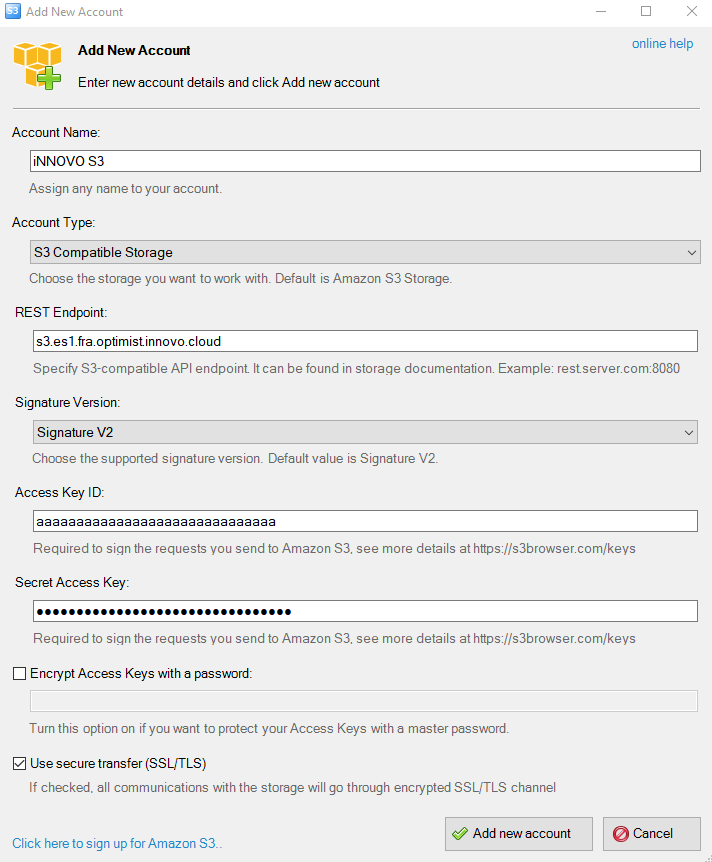
Dort tragen wir nun folgende Werte ein und klicken auf “Add new account”:
* Account Name: Frei wählbarer Name für den Account
* Account Type: S3 Compatible Storage
* REST Endpoint: s3.openstack.de-west-01.wiit-cloud.io
* Signature Version: Signature V2
* Access Key ID: Den entsprechenden Access Key (Im Beispiel: aaaaaaaaaaaaaaaaaaaaaaaaaaaaaaaaaaaaaaa)
* Secret Access Key: Das entsprechende Secret (Im Beispiel: dddddddddddddddddddddddddddddddd)
Cyberduck
Um Cyberduck zu nutzen, ist es notwendig, diesen herunterzuladen. Nach der Installation und dem ersten Öffnen ist es notwendig, auf “Neue Verbindung” zu klicken (1). Danach öffnet sich ein neues Fenster, in dem im Dropdown-Menü(2) “Amazon S3” ausgewählt wird und danach werden folgende Daten benötigt:
- Server(3): s3.openstack.de-west-01.wiit-cloud.io
- Access Key ID(4): Den entsprechenden Access Key (Im Beispiel: aaaaaaaaaaaaaaaaaaaaaaaaaaaaaaaaaaaaaaa)
- Secret Access Key(5): Das entsprechende Secret (Im Beispiel: dddddddddddddddddddddddddddddddd)
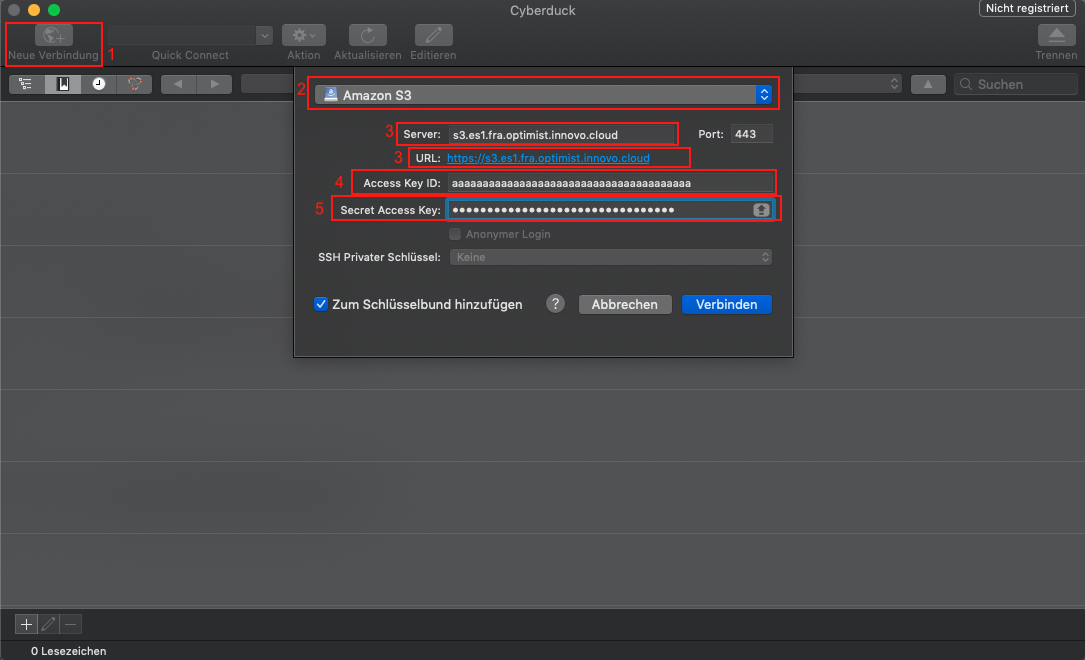
Um nun eine Verbindung herzustellen, wird als letzter Schritt auf “Verbinden” geklickt.
Boto3
Um Boto3 nutzen zu können, wird ein Paketmanager wie zum Beispiel “pip” benötigt. Die Installation und Nutzung wird in der Anleitung OpenStack Client / CLI erklärt. Der Befehl für die Installation lautet dann:
pip install boto3
Nach der erfolgreichen Installation von Boto3 ist es nun nutzbar. Wichtig ist, dass bei Boto3 ein Script erstellt wird, welches am Ende ausgeführt wird. Daher ist der Konfigurationsteil, der im Anschluss gezeigt wird, später immer Teil der weiterführenden Scripte. Hierfür erstellen wir eine Python-Datei wie z. B. “Beispiel.py” und fügen dort folgenden Inhalt ein:
- endpoint_url: s3.openstack.de-west-01.wiit-cloud.io
- aws_access_key_id: Den entsprechenden Access Key (Im Beispiel: aaaaaaaaaaaaaaaaaaaaaaaaaaaaaaaaaaaaaaa)
- aws_secret_access_key: Das entsprechende Secret (Im Beispiel: dddddddddddddddddddddddddddddddd)
#!/usr/bin/env/python

import boto3
from botocore.client import Config

s3 = boto3.resource('s3',
                        endpoint_url='https://s3.openstack.de-west-01.wiit-cloud.io',
                        aws_access_key_id='aaaaaaaaaaaaaaaaaaaaaaaaaaaaaaaaaaaaaaa',
                        aws_secret_access_key='dddddddddddddddddddddddddddddddd',
                    )
Dies dient als Startpunkt und wird in den folgenden Skripten referenziert und verwendet.
Credentials anzeigen
Um erstellte Object Storage EC2-Credentials anzuzeigen, benötigen wir den OpenStackClient und führen dort folgenden Befehl aus:
$ openstack ec2 credentials list
Der Befehl erstellt uns eine Liste mit allen EC2-Credentials, die für den aktuellen Nutzer sichtbar sind.
$ openstack ec2 credentials list
+----------------------------------+----------------------------------+----------------------------------+----------------------------------+
| Access                           | Secret                           | Project ID                       | User ID                          |
+----------------------------------+----------------------------------+----------------------------------+----------------------------------+
| aaaaaaaaaaaaaaaaaaaaaaaaaaaaaaaa | xxxxxxxxxxxxxxxxxxxxxxxxxxxxxxxx | 12341234123412341234123412341234 | 32132132132132132132132132132132 |
| bbbbbbbbbbbbbbbbbbbbbbbbbbbbbbbb | yyyyyyyyyyyyyyyyyyyyyyyyyyyyyyyy | 56756756756756756756756756756756 | 65465465465465465465465465465465 |
| cccccccccccccccccccccccccccccccc | zzzzzzzzzzzzzzzzzzzzzzzzzzzzzzzz | 89089089089089089089089089089089 | 09809809809809809809809809809809 |
+----------------------------------+----------------------------------+----------------------------------+----------------------------------+
Credentials löschen
Um vorhandene Object Storage EC2-Credentials zu löschen, benötigen wir den OpenStackClient und führen dort folgenden Befehl aus:
$ openstack ec2 credentials delete <access-key>