Ein Objekt hochladen und löschen
Inhalt
Zum Hochladen Ihrer Daten (wie zum Beispiel Dokumente, Fotos, Videos usw.) ist es zunächst notwendig, einen Bucket zu erstellen. Eine Datei kann dabei nur in einem Bucket gespeichert werden.
S3cmd
Objekt hochladen
Um eine Datei hochzuladen, nutzt man folgenden Befehl:
s3cmd put NameDerDatei s3://NameDesBuckets/NameDerDatei
Die Ausgabe in der Kommandozeile kann dann so aussehen:
$ s3cmd put innovo.txt s3://innovo-test/innovo.txt<font></font>
upload: 'innovo.txt' -> 's3://innovo-test/innovo.txt'  [1 of 1]<font></font>
 95 of 95   100% in    0s   176.63 B/s  done
Objekt löschen
Um eine Datei zu löschen, nutzt man folgenden Befehl:
s3cmd del s3://NameDesBuckets/NameDerDatei
Die Ausgabe in der Kommandozeile kann dann so aussehen:
$ s3cmd del s3://innovo-test/innovo.txt<font></font>
delete: 's3://innovo-test/innovo.txt'
S3Browser
Objekt hochladen
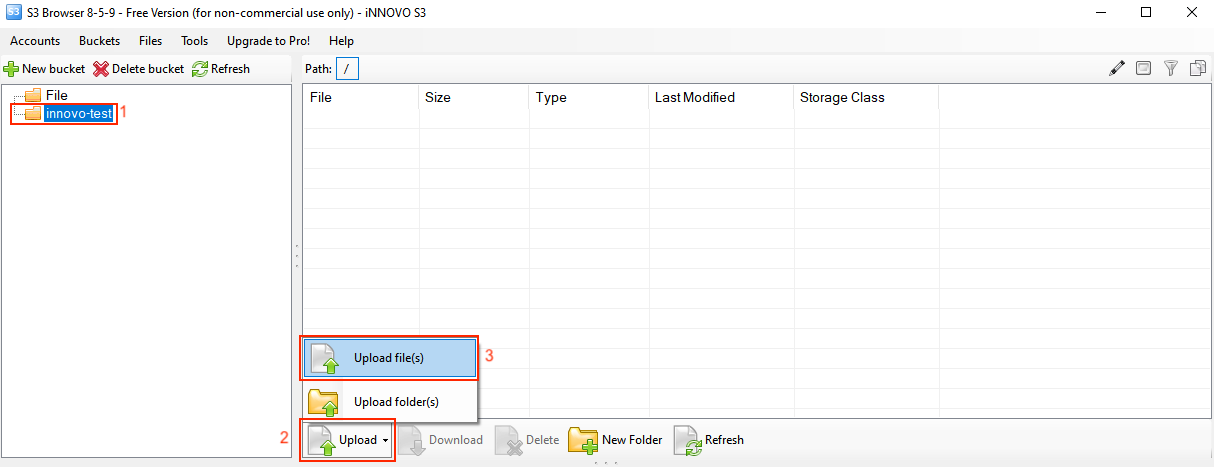
Nach dem Öffnen von S3Browser klicken wir auf den gewünschten “Bucket”(1), wählen dann “Upload”(2) und zuletzt “Upload file(s)”(3).
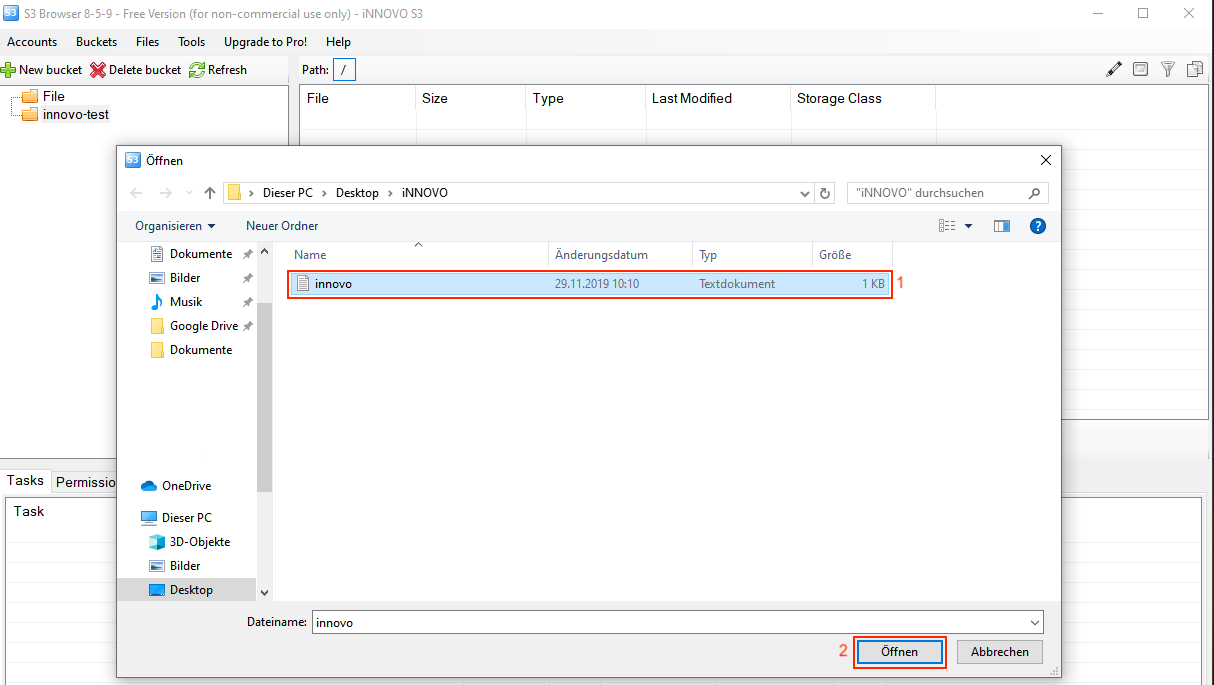
Hier wählen wir nun die entsprechende Datei(1) aus und klicken auf Öffnen(2).
Objekt löschen
Um eine Datei zu löschen, wird diese mit einem linken Mausklick markiert(1). Danach wird auf “Delete”(2) geklickt.
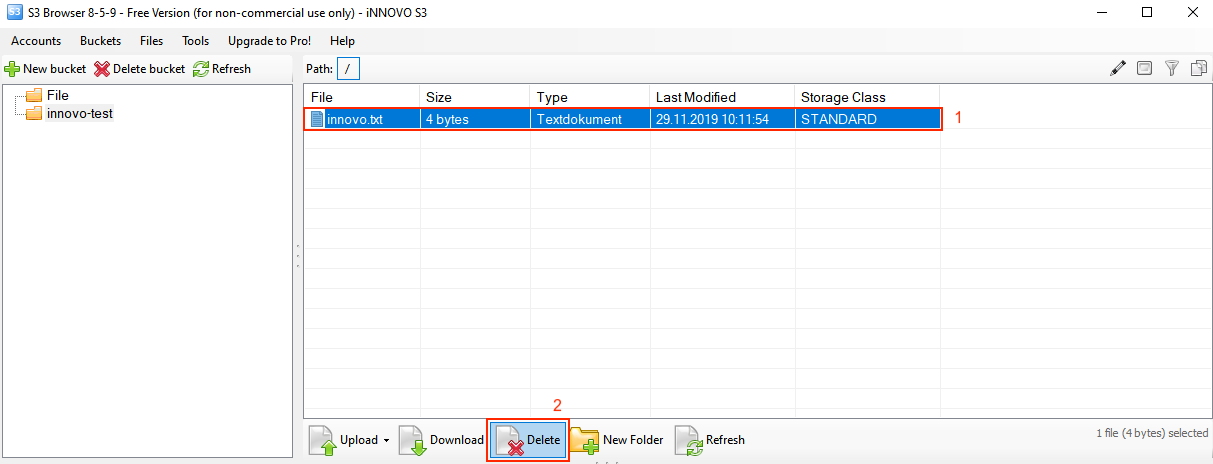
Die darauffolgende Abfrage wird mit “Ja” bestätigt.
Cyberduck
Objekt hochladen
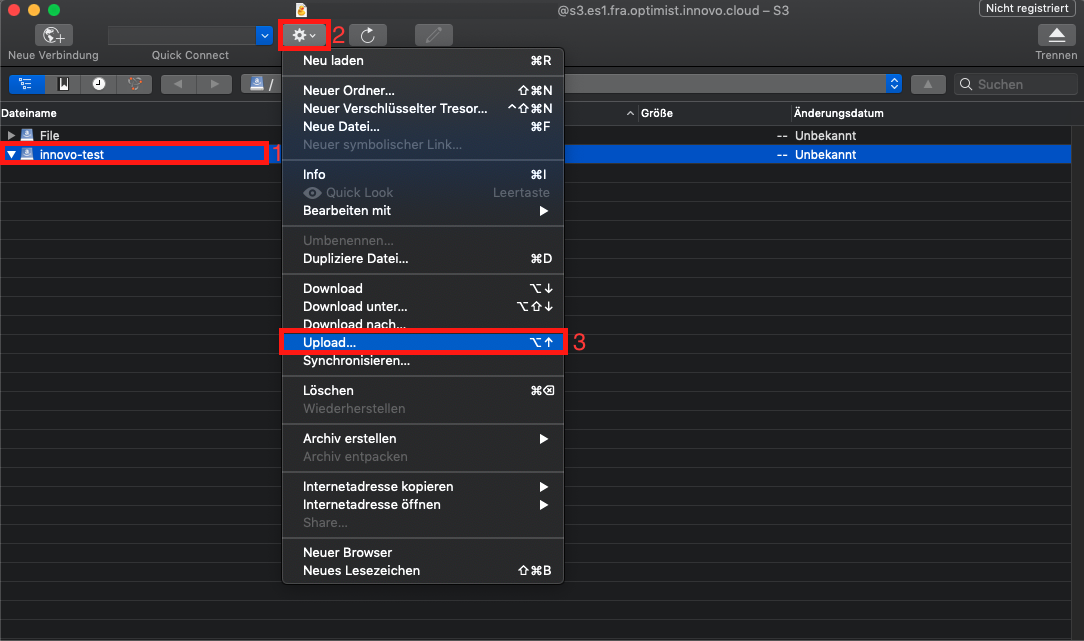
Nach dem Öffnen von Cyberduck klicken wir auf den gewünschten Bucket(1), klicken dann auf Aktion(2) und dort auf Upload(3).
Hier wählen wir nun unsere Wunsch-Datei und klicken auf Upload.
Objekt löschen
Um eine Datei zu löschen, wird diese mit einem linken Mausklick markiert(1). Gelöscht wird sie dann über “Aktion”(2) und “Löschen”(3).
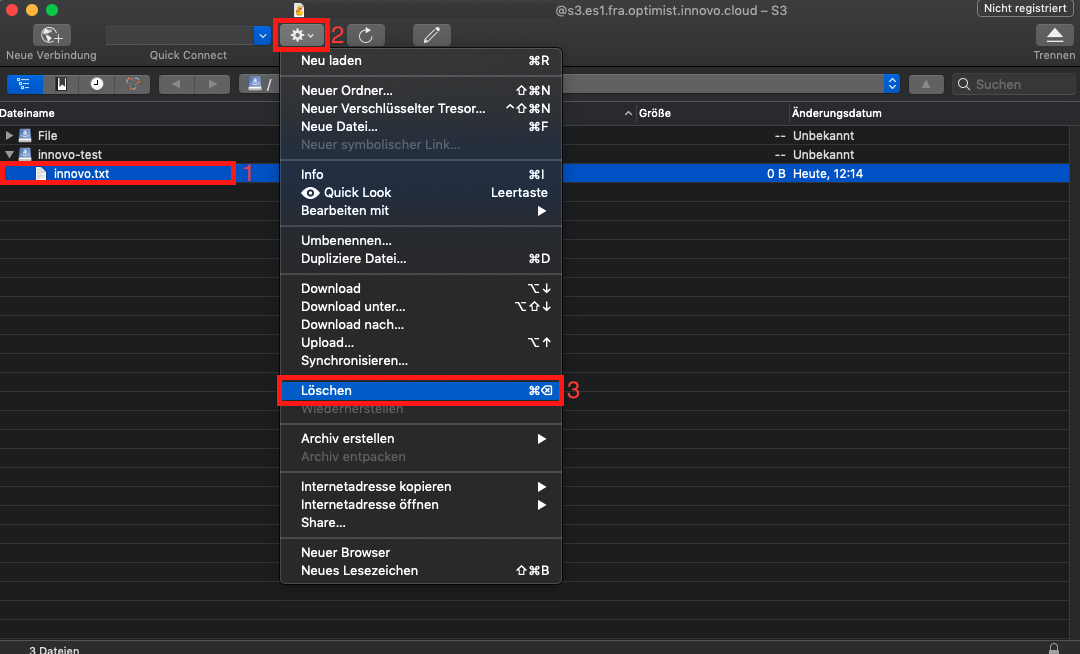
Die Bestätigung erfolgt dann über das erneute Klicken auf “Löschen”.
Boto3
Bei Boto3 brauchen wir zunächst die S3-Kennung, damit ein Script nutzbar ist. Für Details: S3-Kennung erstellen und einlesen #boto3.
Objekt hochladen
Um nun eine Datei hochzuladen, müssen wir einen Client nutzen und den Bucket angeben, in welchen die Datei hochgeladen werden soll. Eine Option sieht so aus:
## Erstellung eines S3 Clienten
s3 = boto3.client('s3')

## Hochladen einer Datei
s3.upload_file(Bucket='iNNOVO-Test', Key='innovo.txt')
Ein komplettes Script für Boto3 inkl. Authentifizierung kann so aussehen:
#!/usr/bin/env/python

## Definieren das boto3 genutzt werden soll
import boto3
from botocore.client import Config

## Authentifizierung
s3 = boto3.resource('s3',
                        endpoint_url='https://s3.openstack.de-west-01.wiit-cloud.io',<font></font>
                        aws_access_key_id='aaaaaaaaaaaaaaaaaaaaaaaaaaaaaaaa',<font></font>
                        aws_secret_access_key='bbbbbbbbbbbbbbbbbbbbbbbbbbbbbbbbbb',<font></font>
                    )

## Erstellung eines S3 Clienten
s3 = boto3.client('s3')

## Hochladen einer Datei
s3.upload_file(Bucket='iNNOVO-Test', Key='innovo.txt')
Objekt löschen
Wie beim Hochladen einer Datei wird zunächst ein Client benötigt, um dann die Datei zu löschen. Dafür geben wir neben der Datei selbst auch noch den Bucket an, in dem die Datei gespeichert ist. Eine Option sieht so aus:
## Erstellung eines S3 Clienten
s3 = boto3.client('s3')

## Löschen eines Objekts
s3.delete_object(Bucket='iNNOVO-Test', Key='innovo.txt')
Ein komplettes Script für Boto3 inkl. Authentifizierung kann so aussehen:
#!/usr/bin/env/python

## Definieren das boto3 genutzt werden soll
import boto3
from botocore.client import Config

## Authentifizierung
s3 = boto3.resource('s3',
                        endpoint_url='https://s3.openstack.de-west-01.wiit-cloud.io',
                        aws_access_key_id='aaaaaaaaaaaaaaaaaaaaaaaaaaaaaaaa',
                        aws_secret_access_key='bbbbbbbbbbbbbbbbbbbbbbbbbbbbbbbbbb',
                    )

## Erstellung eines S3 Clienten
s3 = boto3.client('s3')

## Löschen eines Objekts
s3.delete_object(Bucket='iNNOVO-Test', Key='innovo.txt')